So machst Du Windows-Text wieder glasklar

So machst Du verschwommenen Windows-Text wieder glasklar
19.01.2026 - 10:53 Uhr


Wirkt Text auf Deinem Monitor unscharf oder blass? Mit dem Cleartype-Tool in Windows 11 stellst Du in wenigen Schritten gestochen scharfe Buchstaben ein. Und schonst nebenbei auch Deine Augen.
Kennst Du das? Du sitzt am Rechner, öffnest ein Dokument oder surfst im Netz – und irgendwie wirkt der Text verschwommen, blass oder leicht verwaschen. Das Lesen strengt an, und nach kurzer Zeit tun die Augen weh.
Zum Glück musst Du Dich damit nicht abfinden. Windows bringt nämlich ein praktisches Werkzeug mit, das dieses Problem im Handumdrehen löst: den Cleartype-Textoptimierer. Dieses kleine, doch sehr nützliche Tool wird oft übersehen. Es ist ein Assistent, der Dich Schritt für Schritt durch die ideale Einstellung für gestochen scharfe Schrift führt.
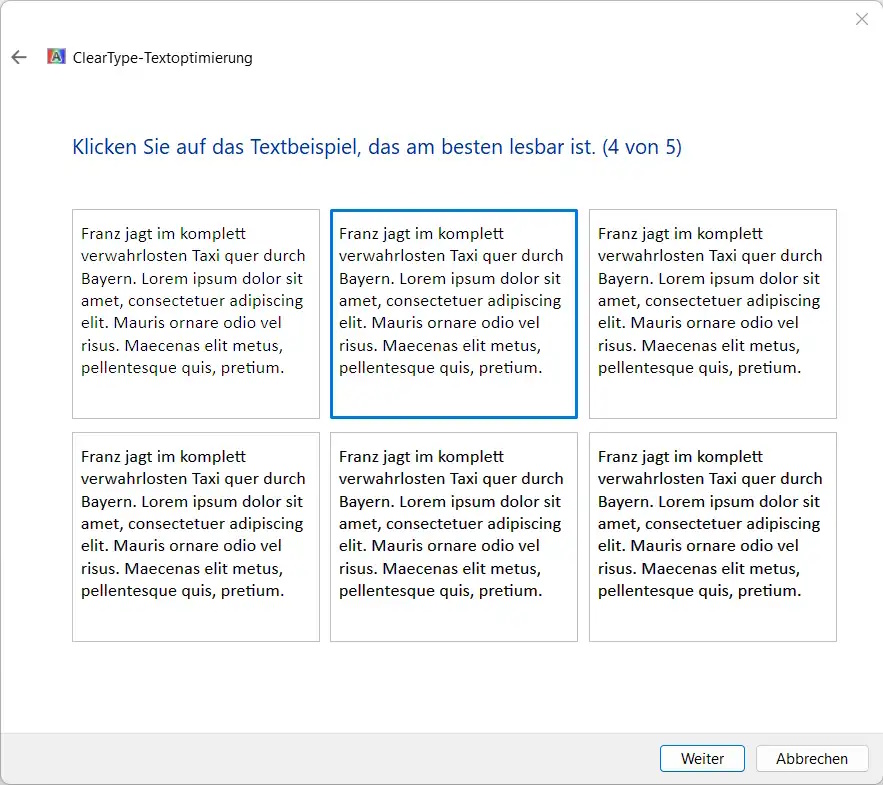
Cleartype nutzt eine Technik namens "Subpixel-Rendering". Dadurch werden die Kanten der Buchstaben geglättet. Das Ergebnis ist ein klareres, kontrastreicheres Schriftbild, das beim Lesen deutlich angenehmer ist. Das ist vor allem dann nützlich, wenn Du viel Zeit am Bildschirm verbringst.
So richtest Du Cleartype richtig ein
-
1. Öffne die Windows-Suche und gib *Cleartype" ein, dann drücke Enter.
-
2. Das Programm startet und zeigt Dir die Option „Cleartype-Text anpassen“. Falls diese deaktiviert ist, aktiviere sie mit einem Klick.
-
3. Klicke auf "Weiter". Windows prüft anschließend automatisch, ob Dein Bildschirm mit nativer Auflösung arbeitet.
-
4. Danach erscheinen mehrere Textbeispiele. Wähle jeweils die Variante aus, die für Dich am besten lesbar ist.
-
5. Wiederhole diesen Schritt, bis der Assistent fertig ist. Am Ende sollte das Schriftbild merklich besser aussehen.
Ab sofort sollten Texte auf Deinem Bildschirm deutlich schärfer und angenehmer zu lesen sein. Wenn Du viel am PC arbeitest oder regelmäßig längere Artikel liest, wirst Du den Unterschied sofort merken.
Und vielleicht erzählst Du diesen Trick auch weiter. Viele wissen nämlich gar nicht, dass Windows diese Funktion bietet und dass sich das Problem so einfach lösen lässt.