Automatische Verbindung zum WLAN unterbinden
So unterbindest Du die automatische Verbindung zum WLAN in Windows
10.12.2025 - 14:02 Uhr


Sind mehrere WLAN-Verbindungen verfügbar, wechselt Windows oft zwischen den Netzwerken. Das macht die Verbindung instabil. So unterbindest Du dieses Verhalten.
Grundsätzlich folgt Windows einer klaren Regel bei der Wahl der WLAN-Verbindung. So verbindet sich das Betriebssystem immer zuerst mit dem stärksten Signal. Üblicherweise ist dies Dein eigenes WLAN, denn der Router in Deiner Wohnung sollte das stärkste Signal bereitstellen.
In der Praxis funktioniert das jedoch nicht immer reibungslos. Dafür gibt es verschiedene Gründe. Eventuell hast Du Dich zu einem früheren Zeitpunkt im WLAN eines Nachbarn eingeloggt und Windows stellt nun automatisch eine Verbindung zu diesem Netzwerk her. Ein weiteres häufiges Szenario sind Laptops, die unterwegs zum Einsatz kommen. Dann stehen mitunter mehrere offene WLAN-Netzwerke zur Verfügung, deren Signalqualität schwankt oder ähnlich ist. Das kann dazu führen, dass Windows zwischen den Netzwerken wechselt und automatisch Verbindungen aufbaut, was unerwünschte Effekte haben kann. Du kannst das Verhalten Deines Betriebssystems aber über die Einstellungen beeinflussen und festlegen.
-
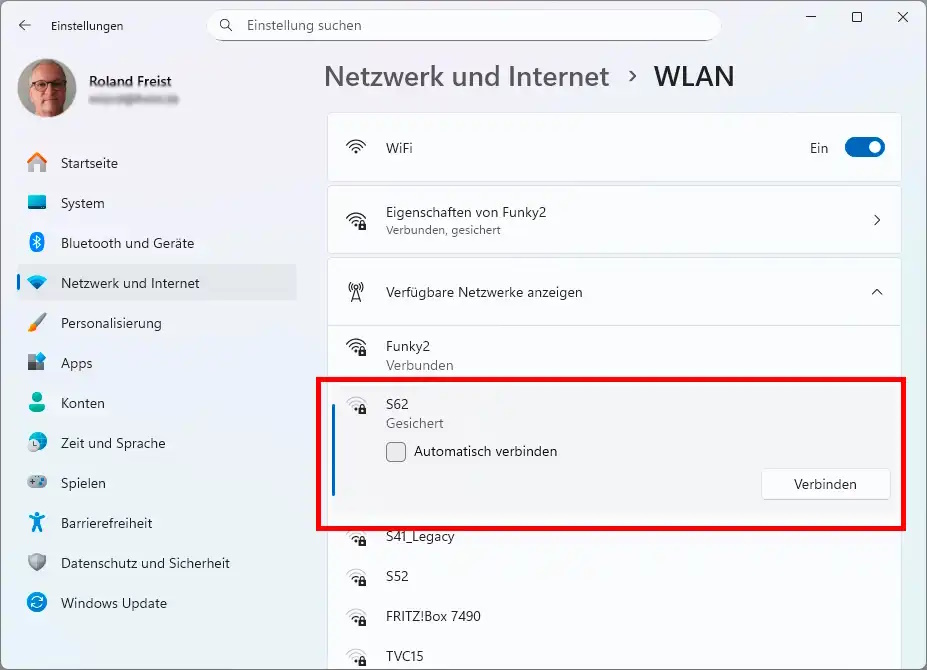
Option 1: Möchtest Du verhindern, dass sich Windows mit einem bestimmten Netzwerk in Deiner Umgebung verbindet, kannst Du dies in den Einstellungen festlegen. Gehe dafür über „Einstellungen“ in den Punkt „Netzwerk und Internet“. Dort gibt es einen Reiter „WLAN“, in dem Du „Verfügbare Netzwerke anzeigen“ auswählen kannst. Wähle dann das WLAN-Netzwerk, zu dem Du die Verbindung unterbinden möchtest, und deaktiviere das Kästchen „Automatisch verbinden“.
-
Option 2: Du kannst einstellen, dass Windows keine Verbindungsversuche zu WLAN-Netzwerken unternimmt, die aktuell nicht verfügbar sind. Auch diesen Punkt findest Du unter „Einstellungen“, „Netzwerk und Internet“ und „WLAN“. Gehe dann in den Unterpunkt „Bekannte Netzwerke verwalten“. Hier erhältst Du eine Liste mit allen Netzwerken, mit denen sich Dein Computer jemals verbunden hat. Wähle nun alle WLAN-Netzwerke aus, bei denen Du diese Eigenschaft deaktivieren möchtest, und entferne den Haken beim Kästchen „Automatisch verbinden, wenn in Reichweite“.
-
Option 3: Eine weitere Möglichkeit, unerwünschte Verbindungen zu WLAN-Netzwerken zu unterbinden, versteckt sich in der Systemsteuerung. Du gelangst dorthin, indem Du in das Suchfeld der Taskleiste „Systemsteuerung“ eingibst und auf das Ergebnis klickst. Dort wählst Du das „Netzwerk- und Freigabecenter“ in der Symbolansicht aus. In der Kategorieansicht gelangst Du über „Netzwerk und Internet“ ins „Netzwerk- und Freigabecenter“. Dann wählst Du den Menüpunkt „Adaptereinstellungen ändern“ aus.
Führe dann einen Rechtsklick bei dem Adapter aus, bei dem Du die Einstellungen anpassen möchtest. Im Menü wählst Du dann den Eintrag „Status“ aus und klickst im Fenster, das sich dann öffnet, auf „Drahtloseigenschaften“.
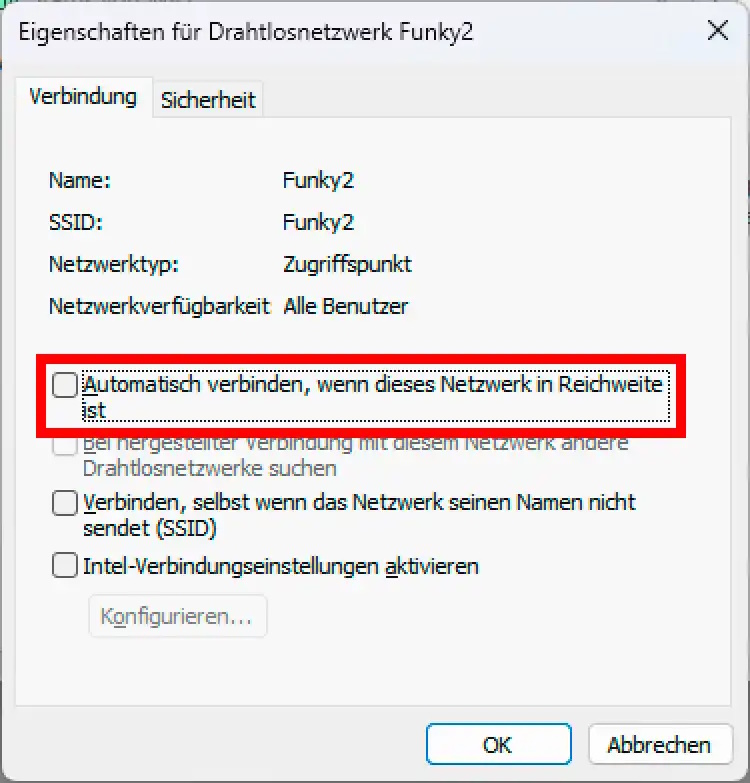
In diesen Eigenschaften entfernst Du dann den Haken unter dem Punkt „Automatisch verbinden, wenn dieses Netzwerk in Reichweite ist“ und bestätigst die Änderung mit „OK“. Auf diesem Weg kannst Du jedoch nur die Einstellungen von aktiven WLAN-Verbindungen beeinflussen.