NAS, Router & Drucker: So löschst Du alle Daten vor dem Verkauf

NAS, Router & Drucker: So löschst Du alle Daten vor dem Verkauf
10.12.2025 - 13:17 Uhr


Bevor Du NAS, Router oder Drucker an einen neuen Besitzer abgibst, stell sicher, dass alle privaten Informationen gelöscht sind – hier erfährst Du, wie.
Daten sind überall
IT ist oft sehr schnelllebig. Da bleibt ein Drucker vielleicht einige Jahre im Haushalt, während Du eventuell nach einem Jahr bereits ein NAS mit mehr Speicherplatz benötigst. In solchen Fällen möchten Besitzer von ausgemusterter Hardware gerne noch ein wenig Geld mit den alten Geräten verdienen und verkaufen diese über die bekannten Handelsplattformen im Internet. Alternativ wird das alte Gerät im Familien- oder Freundeskreis weitergegeben.
In jedem dieser Fälle gilt, dass mit dem Gerät auch persönliche Daten den Besitzer wechseln können. Das ist auch möglich, wenn Du Deinen Drucker, Router oder NAS nicht weitergibst, sondern entsorgst. Auch dann besteht die Gefahr, dass jemand Zugriff auf Daten erhält, die nicht unbedingt in fremde Hände gelangen sollten. Aus diesem Grund solltest Du unbedingt darauf achten, dass persönliche Informationen vor der Abgabe eines Geräts sicher gelöscht sind.
Ein Reset des Geräts ist nicht immer ausreichend
An den meisten Geräten findest Du einen Knopf für den Reset oder alternativ kannst Du einen solchen Reset über die Software vornehmen. Dabei ist es wichtig, zu prüfen, welches Ergebnis ein Reset beim jeweiligen Gerät genau hat. Es gibt dabei zwei große Unterschiede.
Ein richtiger und vollständiger Reset setzt alles auf die Werkseinstellungen zurück und entfernt dabei auch persönliche Informationen sowie Daten, die eventuell auf dem Gerät gespeichert sind. Router, Drucker oder NAS sind dann wieder in exakt dem Zustand, in dem Du Sie gekauft hast. Dann gibt es noch Resets, die nur personalisierte Geräteeinstellungen zurücksetzen. In einem solchen Fall bleiben eventuell Passwörter, persönliche Daten oder Zugangsinformationen zu Webangeboten des Geräteherstellers im Speicher.
Einstellungen direkt am Gerät zurücksetzen
Besonders bei Druckern ist es weit verbreitet, die Einstellungen und gespeicherten Daten über eine Taste direkt am Gerät zurückzusetzen. Dabei ist die konkrete Vorgehensweise teilweise sehr unterschiedlich und hängt vom Hersteller sowie dem Druckermodell ab. Du solltest auf jeden Fall das Handbuch zurate ziehen oder die Webseite des Herstellers besuchen, um herauszufinden, wie Du alle Daten sicher löschst. Im Handbuch ist die Vorgehensweise meist in einem Kapitel mit der Bezeichnung „Werkseinstellungen“ oder „Gerätereset“ beschrieben.
Bei Druckern mit einem Display oder einer Menüführung ist die Resetfunktion oft über die Bedienung am Gerät erreichbar. Beispielsweise findet sich ein Punkt in den Einstellungen des Druckers, der ein Zurücksetzen erlaubt:
Einstellungen → Geräteeinstellungen → Geräteeinstellungen zurücksetzen
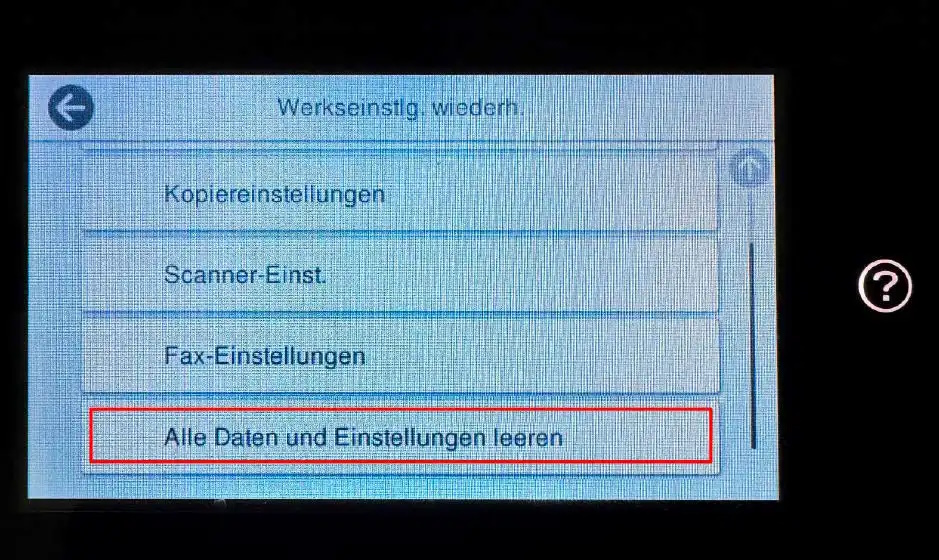
Mitunter gibt es im Menü für das Zurücksetzen mehrere Optionen. Diese umfassen beispielsweise Funktionen für den Reset der Netzwerkeinstellungen, der Geräteeigenschaften oder auch der Zugangsdaten für Webdienste. Zudem gibt es teilweise einen Menüpunkt, der alle Daten zurücksetzt. Wer sich nicht sicher ist, sollte alle Unterpunkte separat zurücksetzen. Auf diesem Weg gehst Du sicher, dass Du alle Passwörter, WLAN-Zugangsdaten und persönliche Informationen zuverlässig löschst.
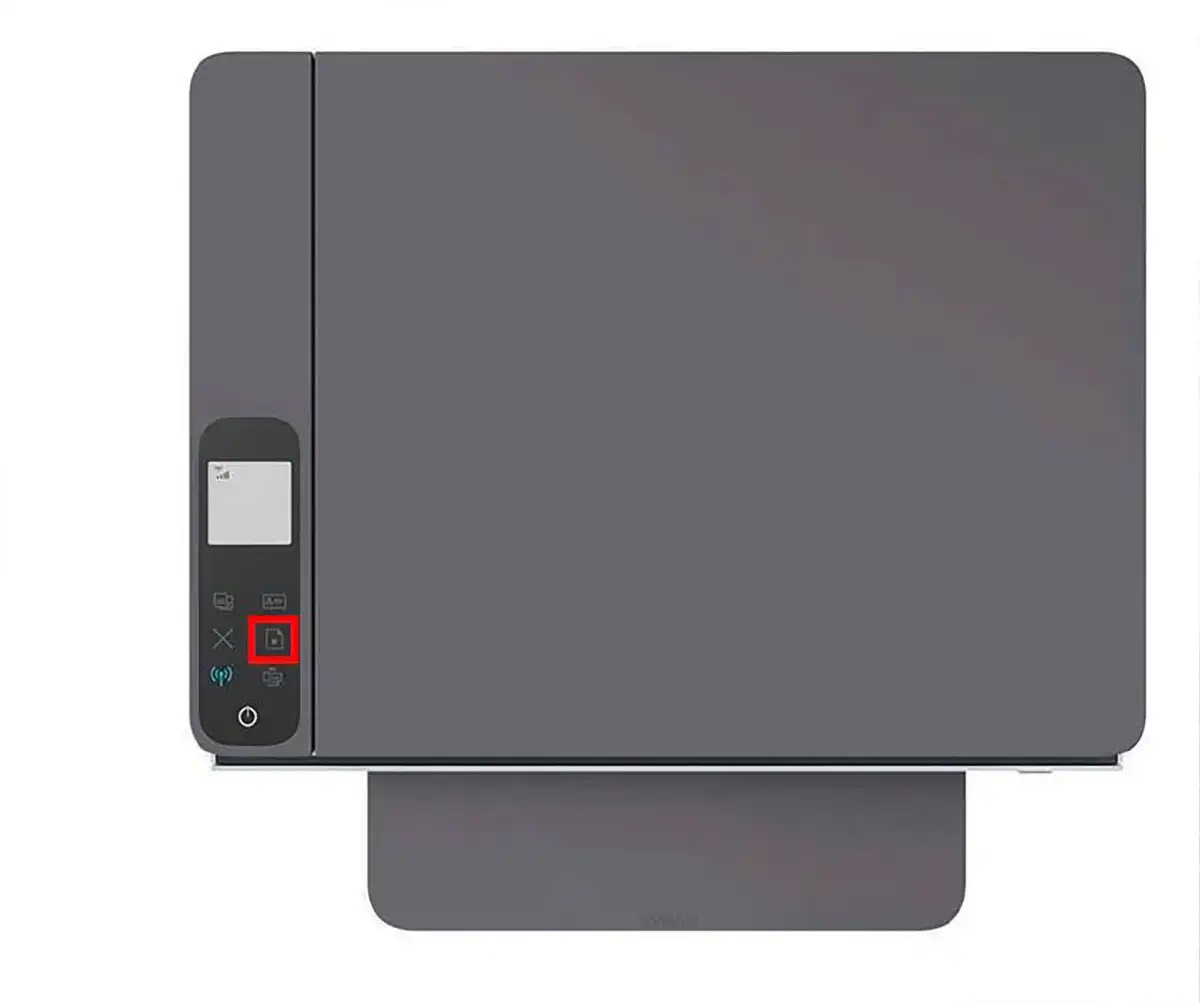
Ist kein Display am Drucker vorhanden, kann der Reset über eine bestimmte Tastenkombination erfolgen. Wie diese beim jeweiligen Gerät aussieht, entnimmst Du dem Handbuch. Eventuell ist auch ein dedizierter Knopf für den Gerätereset vorhanden. HP beispielsweise verwendet bei seinen Modellen ohne Display eine spezielle Kombination nach dem Einschalten des Geräts. Du fährst den Drucker zunächst herunter und schaltest das Gerät dann mit gedrückter Fortfahren-Taste wieder an. Nach rund 20 Sekunden gedrückter Taste beginnt der eigentliche Reset-Vorgang. Der Drucker zeigt dies durch eine blinkende Ausrufezeichen-LED an. Dann lässt Du die Taste los und am Drucker blinken weitere LEDs auf. Sobald der Reset korrekt durchgeführt ist, startet der HP-Drucker selbstständig neu.
Netzwerkeinstellungen – diese Optionen gibt es für das Zurücksetzen
Besondere Aufmerksamkeit solltest Du den gespeicherten Netzwerkeinstellungen widmen. NAS-Systeme, Drucker und natürlich auch Router sind heutzutage fast immer mit Deinem lokalen Netzwerk verknüpft. Dementsprechend speichern die Geräte sensible Informationen, wie das Passwort und die Zugangsdaten für Dein WLAN.
NAS-Systeme bieten Dir in der Regel verschiedene Wege und Optionen, wenn es darum geht, die persönlichen Informationen zurückzusetzen. In den meisten Fällen kannst Du die Einstellungen sowohl über die Firmware als auch über einen physischen Knopf am NAS selbst löschen. Bevor Du jedoch damit beginnst, ist es wichtig, sicherzustellen, dass alle Daten auf einem anderen System gesichert sind. Nach dem Zurücksetzen des NAS auf den Werkszustand ist es unter Umständen nicht mehr möglich, auf die gespeicherten Daten auf dem Gerät zuzugreifen.
Wie ein Software-Reset bei Deinem NAS genau funktioniert, steht im Handbuch Deines Systems. In der Regel ist dies möglich, wenn Du vollen Zugriff als Admin hast. Bei den meisten Systemen funktioniert ein solcher Software-Reset ähnlich. Bei den Geräten des Herstellers Qnap findest Du den Punkt zum Beispiel so:
System → Sicherung/Wiederherstellung → Auf Werkseinstellungen zurücksetzen
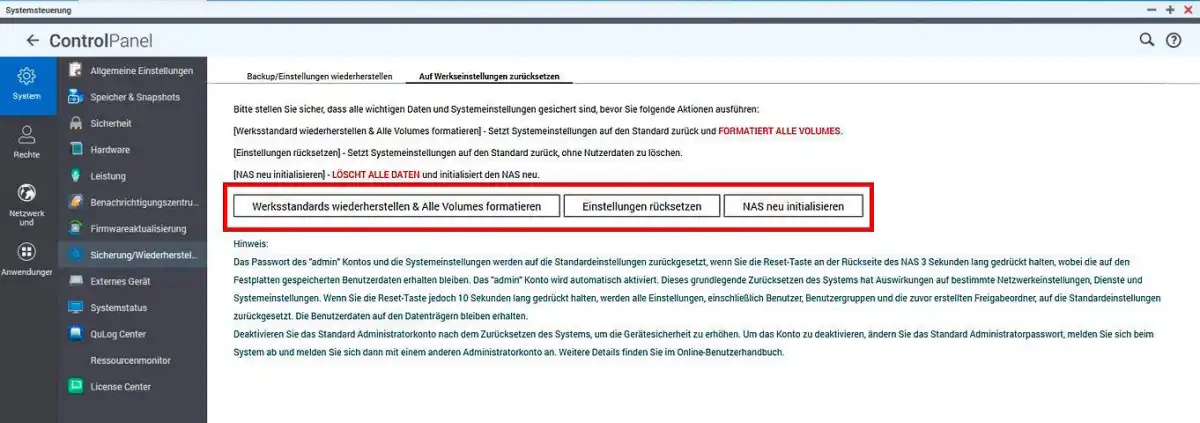
Bei einem NAS hast Du oftmals die Möglichkeit, die Einstellungen am System zurückzusetzen. Das betrifft jedoch nicht die Daten, die Du auf den Festplatten im Gerät gespeichert hast. Diese sind nach einem solchen Reset also noch vorhanden. Eine weitere Option ist die Formatierung der Datenträger im NAS. Das löscht die Daten auf den Festplatten, aber gespeicherte Nutzereinstellungen am NAS bleiben häufig erhalten. Meist löscht nur eine neue Initialisierung des Geräts sowohl Festplatten als auch Nutzerdaten.
Die zweite Variante beim NAS ist ein Hardware-Reset. Dafür findest Du am Gerät einen versteckten Knopf, den Du meist mit einem spitzen Regenstand aktivieren musst. Doch auch hier gibt es teilweise unterschiedliche Auswirkungen. Welchen Effekt ein Hardware-Reset an Deinem NAS hat und wo Du den Knopf genau findest, entnimmst Du der Anleitung Deines Geräts.
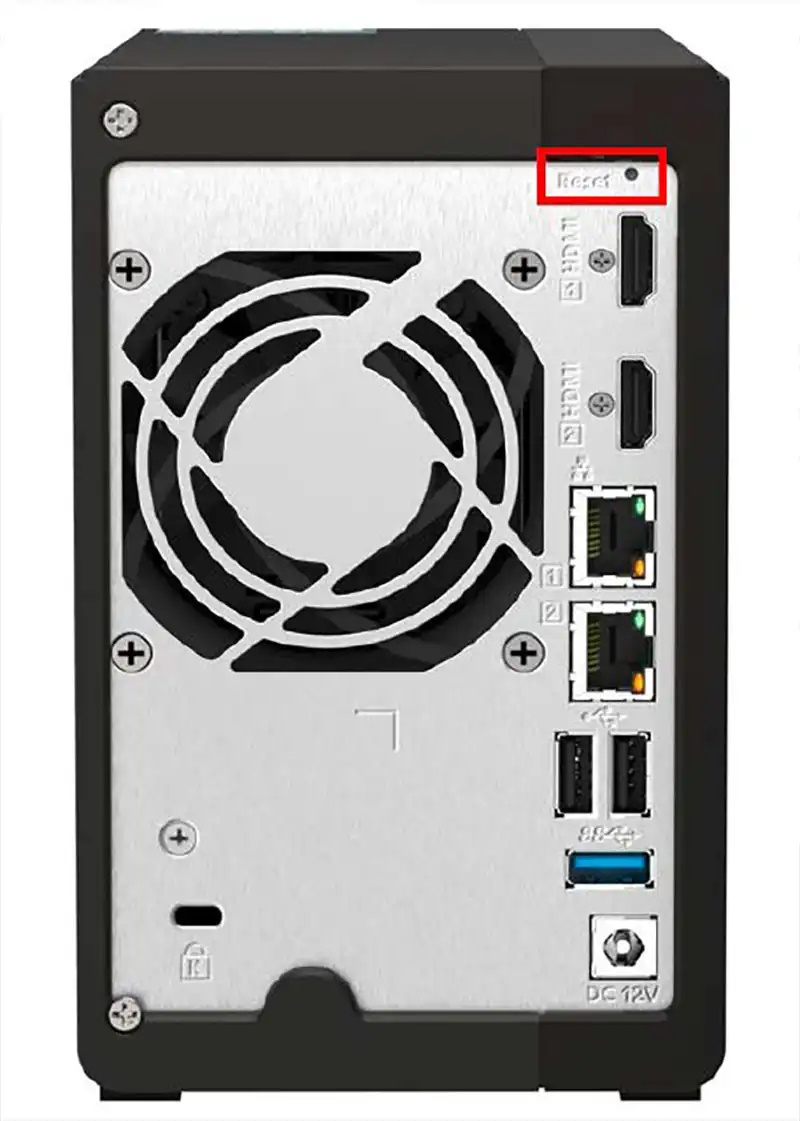
Ein kurzer Druck auf die Taste für den Hardware-Reset führt dabei üblicherweise nicht zu einer vollständigen Zurücksetzung aller Daten. Oftmals löst dies nur eine Zurücksetzung des Passworts auf die Werkseinstellungen aus. Du hörst bei vielen Geräten einen Ton als Bestätigung, dass der Reset erfolgreich war. Für einen vollständigen Reset aller Informationen inklusive der gespeicherten Daten auf dem NAS musst Du bei den meisten Geräten diesen Button länger betätigen. Nach zehn Sekunden oder mehr ertönt dann ein erneutes akustisches Signal, das die zweite Stufe des Resets bestätigt. Oftmals blinkt dann auch die Status-LED am NAS in einer anderen Farbe.
Router zurücksetzen und für den neuen Besitzer bereitmachen
Router sind ebenfalls Geräte, die sensible Daten und Informationen speichern. Das reicht von den Zugangsdaten des lokalen WLANs bis hin zu gespeicherten Verlaufsdaten im Log des Routers. Aus diesem Grund solltest Du vor der Weitergabe Deines Routers genau darauf achten, dass alle Daten und Einstellungen gelöscht sind.
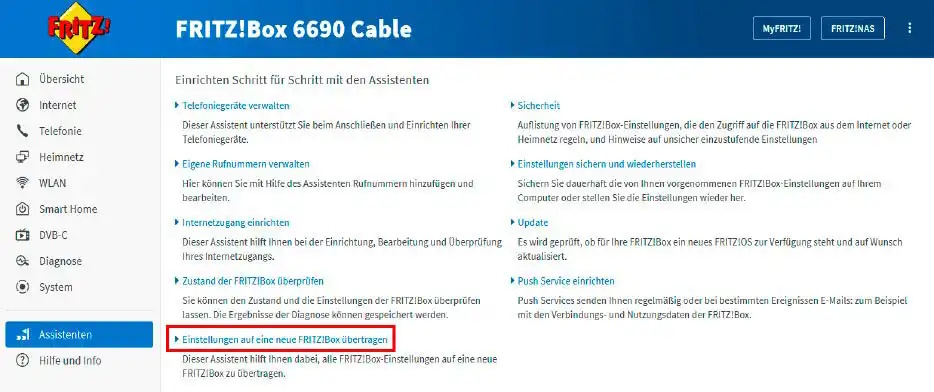
In der Regel führst Du einen Reset über die Einstellungen des Routers durch. Dafür meldest Du Dich über den Browser mit den Zugangsdaten am Router an. Bei der FRITZ!Box gibt es im Menü einen Punkt, der sich Umzugsassistent nennt. Dieser Assistent ist hilfreich, wenn Du auf ein neues Modell der FRITZ!Box wechselst. Du kannst mit der Funktion „Einstellungen auf eine neue FRITZ!Box übertragen“ die Konfiguration Deines Netzwerks übernehmen und auf das neue Gerät übertragen. Auch Fritz-Apps, VPN-Einstellungen und die Zugangsdaten für das Myfritz-Konto ziehen so um. Abschließend führt die FRITZ!Box auch einen Reset dieser Einstellungen vor, sodass der Router bereit für die Übergabe an einen neuen Besitzer ist.
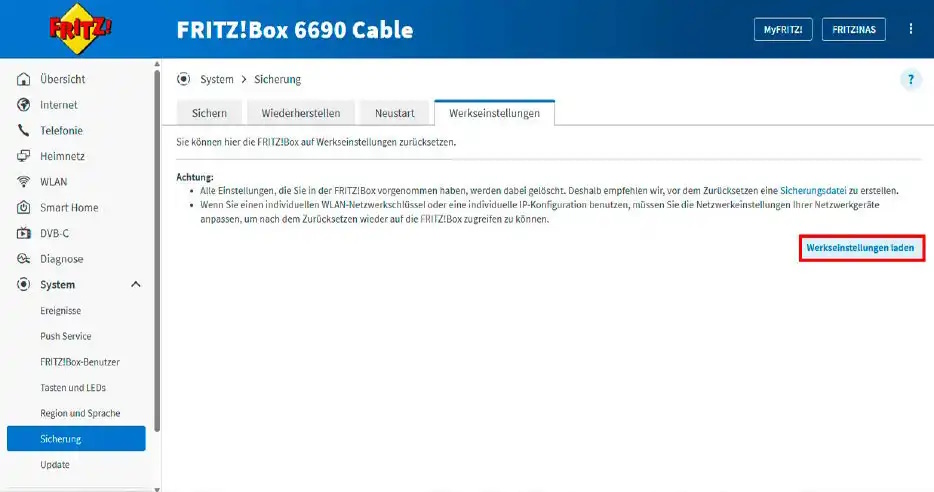
Du hast zudem die Optionen, einen Reset der Daten auf der FRITZ!Box ohne den Assistenten durchzuführen. Die Funktion findest Du unter diesem Punkt im Menü des Routers:
System → Sicherung → Werkseinstellungen
Alle persönlichen Einstellungen und Daten sind nach dem Zurücksetzen gelöscht.
Bei der FRITZ!Box existiert zudem die Option, den Router auf den ursprünglichen Auslieferungszustand zurückzusetzen. Der Unterschied bei diesem vollständigen Reset ist, dass auch später installierte Updates der Firmware und der FRITZ!Box-Software zurückgesetzt werden. Für einen solchen vollständigen Reset benötigst Du ein zusätzliches Tool, das Du auf der Webseite des Herstellers herunterladen kannst. Wähle aus der Liste Dein Modell aus und öffne das Verzeichnis. Dort findest Du im Verzeichnis „deutschland/“ das Unterverzeichnis „recover/“ und in diesem eine ausführbare EXE-Datei.
Für den vollständigen Reset trennst Du zunächst Deine FRITZ!Box vom Internet. Zum Computer muss eine Kabelverbindung per LAN bestehen und die Firewall muss deaktiviert sein. Dann führst Du am Rechner die EXE aus, die Du soeben heruntergeladen hast. Anschließend löscht das Programm den Speicher auf dem Router und überschreibt alle Informationen mit der ursprünglichen Software der FRITZ!Box. So stellst Du den Werkszustand des Routers wieder her.
Ein Smartphone vor der Weitergabe zurücksetzen
Das Smartphone erhält viele persönliche und kritische Informationen. Gerade Handys sind aber beliebte Verkaufsgegenstände oder gehen an andere Familienmitglieder über. Aus diesem Grund solltest Du auf jeden Fall sichergehen, dass Passwörter, Fotos, Apps und alle persönlichen Daten mit Sicherheit gelöscht sind, bevor Dein Gerät bei einem neuen Besitzer landet.
Der erste Schritt ist die Sicherung der Daten. Du kannst diese per Backup in der Cloud sichern oder auf ein anderes Gerät kopieren. Anschließend kannst Du mit dem Reset Deines Smartphones beginnen. Bei Geräten mit Android-Betriebssystem findest Du diese Funktion in den Einstellungen. Dort gibt es im Reiter „System“ einen Punkt für den Reset. Bei Geräten mit einem unveränderten Android findest Du die Funktion unter der Bezeichnung „Optionen zum Zurücksetzen“. Wählst Du den Punkt, kannst Du entscheiden, welche Daten und Einstellungen Du permanent löschen möchtest.
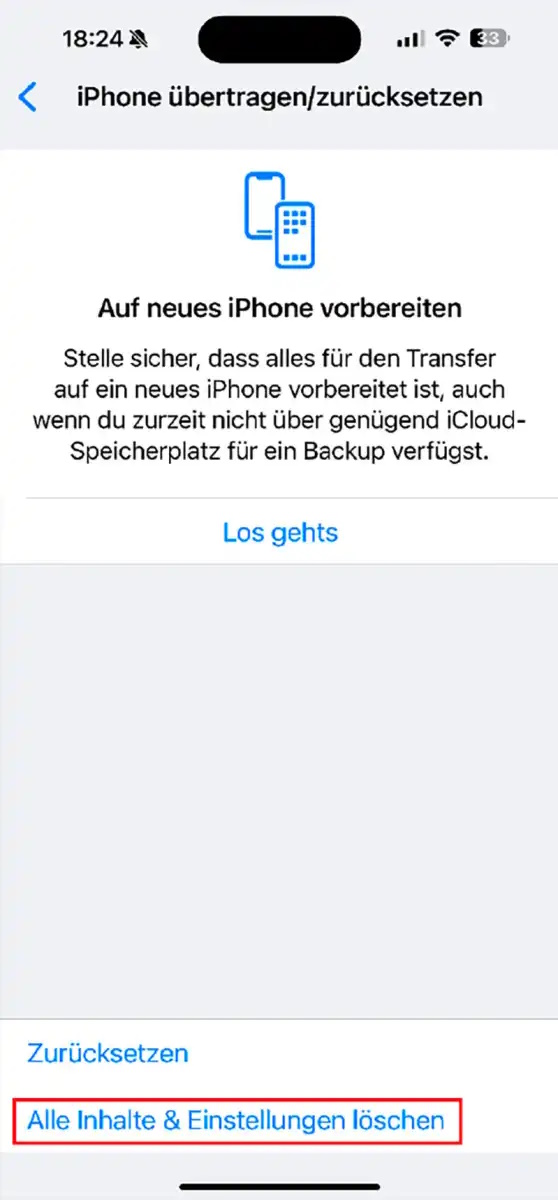
Besitzt Du ein iPhone von Apple, dann ist ein vollständiger Reset ebenfalls möglich. Die Option findest Du in den Einstellungen unter „Allgemein → iPhone übertragen/zurücksetzen“. Dort wählst Du einfach „Alle Inhalte & Einstellungen löschen“ aus. Damit sind alle Daten gelöscht und die Einstellungen zurückgesetzt.
Es gibt bei Mobiltelefonen zudem die Möglichkeit, aus der Ferne einen Reset vorzunehmen. Diese Option ist extrem hilfreich, wenn Du Dein Smartphone verloren hast oder es gestohlen wurde. Es gibt jedoch bestimmte Vorbedingungen, die erfüllt sein müssen, damit Du Zugriff auf diese Funktion hast. In erster Linie muss Dein Smartphone mit Deinem Account verknüpft sein. Dies ist bei Android Dein Google-Account und bei einem iPhone Dein Apple-Account. Zusätzlich muss das Gerät in der Such-App registriert sein. In Android ist dies „Mein Gerät finden“, im Betriebssystem iOS gibt es dafür die App „Wo ist“.
Sind diese Voraussetzungen gegeben, kannst Du Dein Smartphone über ein anderes Gerät orten und hast Zugriff auf den Reset. Das ist online möglich. Für ein iPhone nutzt Du „Geräte suchen“, bei einem Smartphone mit Android-Betriebssystem ist es „Mein Gerät finden“. Über diese Webdienste kannst Du auch den aktuellen Aufenthaltsort Deines Smartphones herausfinden oder die Geräte sperren.