Öffentliche WLAN-Netze: Risiken beim Surfen im Internet vermeiden

Öffentliche WLAN-Netze: Risiken beim Surfen im Internet vermeiden
10.12.2025 - 13:17 Uhr


In vielen Bereichen der Öffentlichkeit gibt es WLAN-Netze, die das Surfen im Internet erleichtern. Hier erfährst Du, wie Du Dich effektiv vor Sicherheitsrisiken schützt.
Die meisten Menschen wünschen sich Möglichkeiten, jederzeit im öffentlichen Raum mit dem Smartphone, Tablet oder Notebook eine Verbindung zum Internet herzustellen, und zwar möglichst, ohne den eigenen Mobilfunktarif zu belasten. Aus diesem Grund stellen immer mehr Restaurants, Cafés, aber auch Ladengeschäfte, Supermärkte, Bahnhöfe oder Flughäfen frei zugängliche WLAN-Netze zur Verfügung.
Auf den ersten Blick ist es mehr als nutzerfreundlich, wenn sich das Smartphone automatisch ins öffentliche WLAN einwählt, ohne dass dafür die Angabe eines geschützten Passworts erforderlich ist. Ein derartiger unverschlüsselter WLAN-Zugang ist jedoch mit Sicherheitsrisiken verbunden. Zum einen kannst Du dabei gar nicht kontrollieren, ob es sich tatsächlich um das WLAN des öffentlichen Gebäudes oder des Restaurants handelt und zum anderen sind diese unverschlüsselt zugänglichen WLAN-Verbindungen für Hacker und Cyberkriminelle besonders attraktiv. Es besteht somit die Gefahr, dass Deine sensiblen Daten abgegriffen werden oder sich Dritte auf andere Weise Zugang zu Deinem Gerät verschaffen.
Wechselnde MAC-Adresse aktivieren
Um diese Risiken zu minimieren, solltest Du die folgenden Sicherheitshinweise berücksichtigen. Wenn Du Windows 11 verwendest, kannst Du einige Sicherheitseinstellungen vornehmen und beispielsweise jeden Tag oder sogar bei jedem erneuten Einloggen die MAC-Adresseinstellung variieren. Die MAC-Adresse (Media Access Control) ist die Hardware-Adresse, mit der man den Netzwerkadapter des Geräts identifizieren kann. Microsoft hat im Jahr 2020 die Möglichkeit geschaffen, die MAC-Adresse ständig zu variieren. Voraussetzung dafür ist eine entsprechende Unterstützung des Ethernet- oder WLAN-Adapters. Mit dieser Maßnahme kannst Du verhindern, dass Deine Aktivitäten im Internet nachverfolgbar sind.
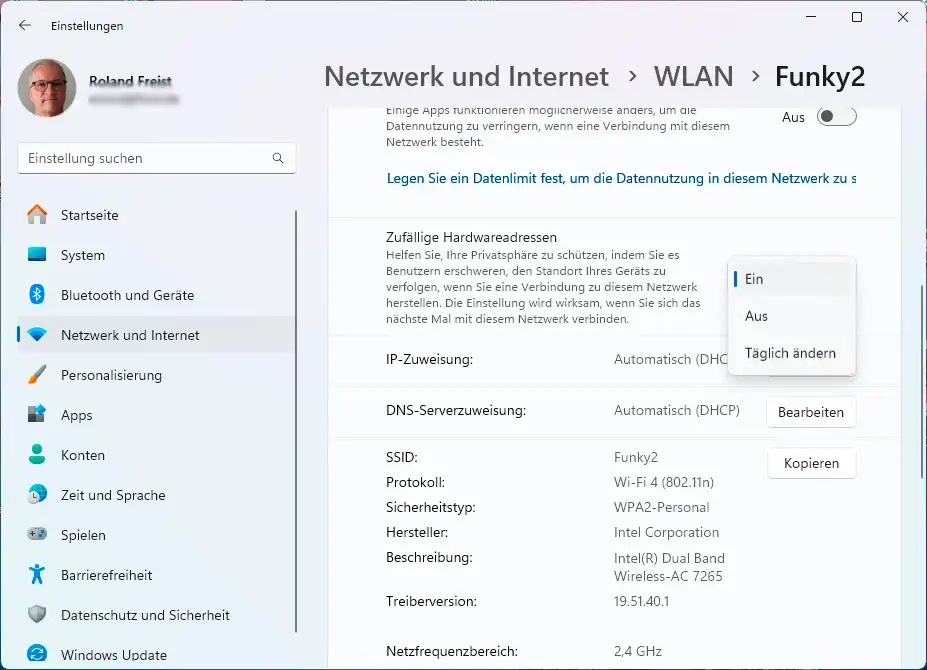
Gehe dabei wie folgt vor:
- Im Windows Startmenü den Punkt „Einstellungen“ anklicken
- Dort im Bereich „Netzwerk und Internet“ zum Punkt „WLAN“ navigieren
- Bereich „Eigenschaften von (WLAN-Name)“ anklicken
- Herunterscrollen zum Punkt „Zufällige Hardwareadressen“
- Die voreingestellte Option „Täglich ändern“ im Drop-Down-Menü auf „Ein“ schalten
Jetzt wird bei jedem Login ins Internet eine andere MAC-Adresse verwendet.
Einstellung eines anderen DNS-Servers
Der DNS-Server dient dazu, Website-Adressen (www.xxx.de) in IP-Adressen zu übersetzen und ermöglicht es Nutzern damit, die Website aufzurufen. Windows verwendet dabei die DNS-Server der betreffenden Internetprovider, also auch den des öffentlichen WLANs. Handelt es sich dabei um ein unseriöses Netzwerk, ist an dieser Stelle eine Manipulation möglich. Im schlimmsten Fall führt Deine DNS-Abfrage nicht zur gewünschten Website, sondern zu einer Website, die mit Schad- oder Phishingsoftware verseucht ist. Dieses Problem kannst Du durch die Verwendung eines anderen DNS-Servers lösen.
Führe dabei folgende Schritte durch:
- Gehe in den Windows-Einstellungen zu „Netzwerk und Internet“
- Wähle im Bereich „WLAN“ den Punkt „Eigenschaften von (WLAN-Name)“ aus
- Weiter unten findest Du dort den Punkt „DNS-Serverzuweisung“ und daneben den Button „Bearbeiten“
- Hier wird die Voreinstellung „Automatisch (DHCP)“ auf „Manuell“ geändert
- Abschließend klickst Du bei IPv4 sowie IPv6 auf „Ein“
- Jetzt trägst Du beim Schalter IPv4 im Bereich „Bevorzugter DNS“ einen seriösen öffentlichen DNS-Server (beispielsweise Quad9 - IP-Adresse 9.9.9.9.) ein
- Beim Schalter IPv6 ist die Eintragung der Adresse 2620:fe::fe empfehlenswert
- Nicht vergessen: auf „Speichern“ klicken
Umschalten auf das Profil „Öffentliches Netzwerk“
Dadurch erfolgt bei Windows eine Deaktivierung der Datei- und Druckerfreigabe. Auf diese Weise kannst Du unerwünschte Zugriffe Unbefugter unterbinden.
Umschalten des Profils:
- In den Einstellungen auf den Punkt „Netzwerk und Internet“ klicken
- Zum Bereich „WLAN“ und dort zu „Eigenschaften von (WLAN-Name)“ gehen
- Punkt „Öffentliches Netzwerk(empfohlen)“ markieren
Verwende eine VPN-Verbindung
Das VPN (Virtual Private Network) dient dazu, eine verschlüsselte Verbindung von Deinem Gerät zu einem VPN-Server aufzubauen.
Die Konfiguration dieser verschlüsselten Verbindung funktioniert in Windows wie folgt:
- Im Bereich Einstellungen auf „Netzwerk und Internet“ und dort zu „VPN“ gehen
- Hier „VPN hinzufügen“ anklicken
- VPN-Zugangsdaten (z. B. die Zugangsdaten Deiner Firma) eintragen
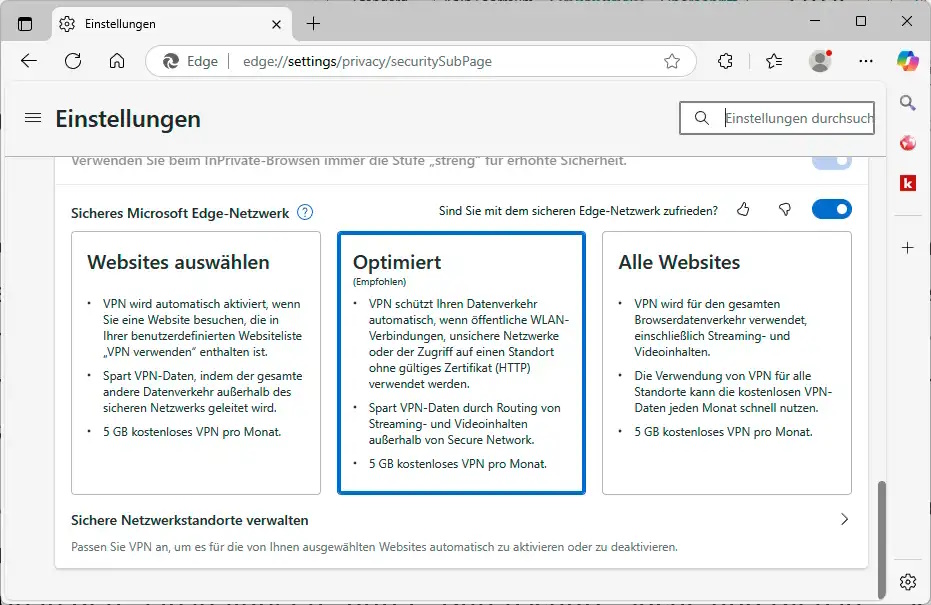
- Bei privater VPN-Nutzung: Verwende die kostenfreien VPN-Clients der Webbrowser Opera oder Edge
Bei Opera klicke dafür das VPN-Icon an und betätige dort den Einschalt-Button. Bei Edge gehst Du zunächst in die Einstellungen und dann zum Punkt „Datenschutz, Suche und Dienste“. Wähle dort „Sicheres Microsoft Edge-Netzwerk“ aus und dann klickst Du „Optimiert“ an.